 高招云直播
高招云直播
第一部分:腾讯会议考生操作说明
1、考前准备
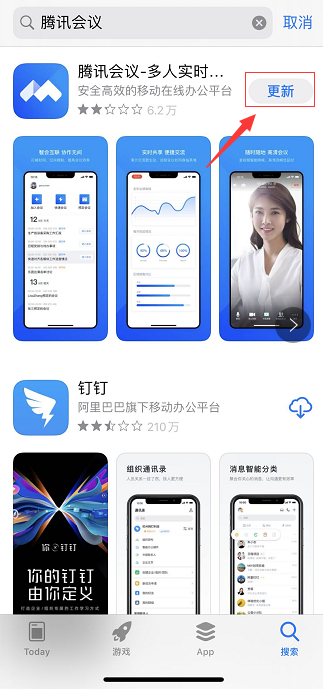
考生应提前准备一部手机和手机支架备用,务必要保证手机的电量充足。前往应用商店或APP store搜索并下载或更新“腾讯会议”
2、进入系统
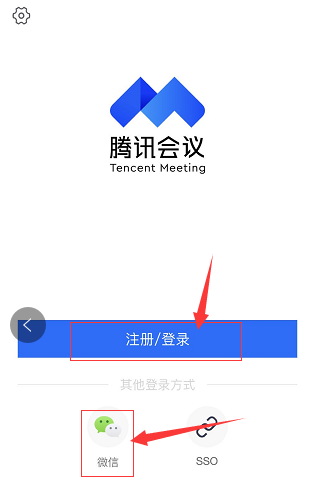
1、打开下载的“腾讯会议”,可以选择注册或使用微信登录
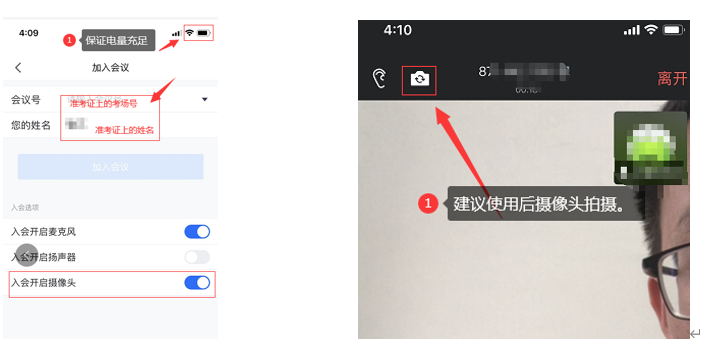
2、姓名为报名时所使用的名称。会议号输入准考证上的考场号。打开摄像头,选择加入会议。进入会议室后,选择使用手机后摄像头拍摄。
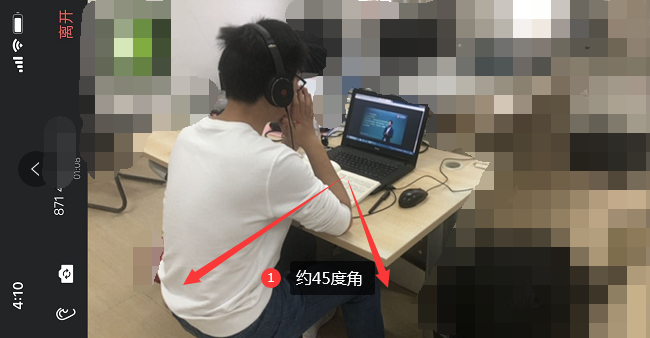
3、将手机固定位置,原则上手机应高于考生头部15cm,考生右手侧后方45°,距离考生约1.5-2米距离。以能录制到考生的完整半身和显示器的完整屏幕为准。
4、视觉传达和环境设计专业应在考试科目2环节,将手机移动到考生右侧约90度,以能清晰拍摄到学生的完成作品为准。考生桌面应保持整洁,无其他杂物。
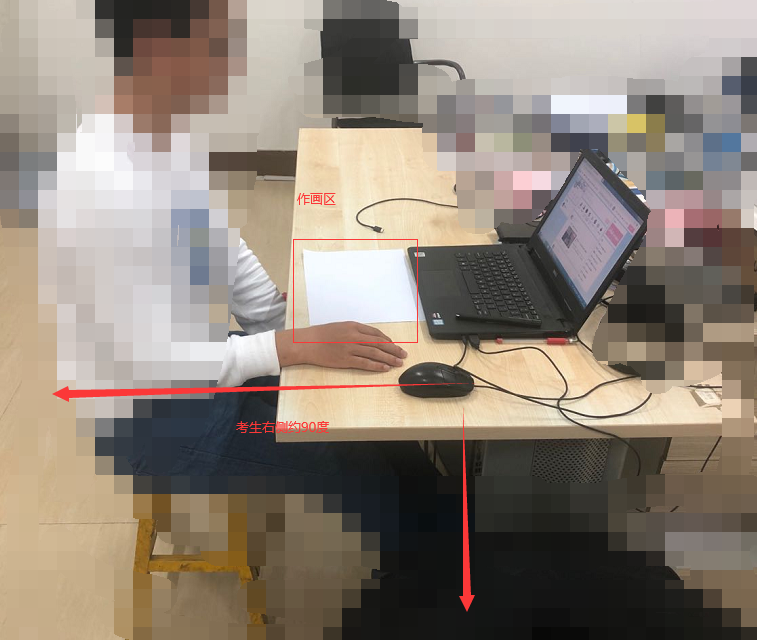
注意:视觉传达和环境设计专业等有绘画需要的考生应准备第二部手机,需要将手工画好的作品用第二部手机拍照上传。请参考考试篇4、绘图专业考生参考。
第二部分:网考端考生操作说明
一、考试要求
1、电脑配置:
CPU:intel i3或以上
内存:4G 或以上
磁盘:程序安装所在磁盘不小于2GB空间
摄像头:具有usb连接的摄像头 (笔记本自带摄像头即可)
请使用windows(win7、8、10、11)操作系统的电脑参加考试。
说明:不建议使用苹果笔记本安装windows使用
2、网速:20MB/s以上
3、考试过程中人脸正面务必全程、全部处于摄像头画面中心位置。
4、本人参加考试;摄像头内不得出现其他人,手机,资料等与考试无关的东西;中途不得离开摄像头。
5、考试仅有一次机会,请安排好时间再开始考试。
6、考试过程中应光线适中,不要在逆光环境下进行,以免无法识别人脸图像。
二、客户端安装步骤
1、首次进入考试点击“下载客户端”下载客户端安装包,客户端下载地址:https://otsclient.chinaedu.net/OTSClient/download.html?tenant=uv,下载地址一、或下载地址二自选。

2、安装前请关闭电脑中正在运行安全软件(360安全卫士、QQ管家、杀毒软件等)以免客户端部分组件被安全软件拦截导致安装失败,然后点击“易考通客户端安装包”运行进行安装。
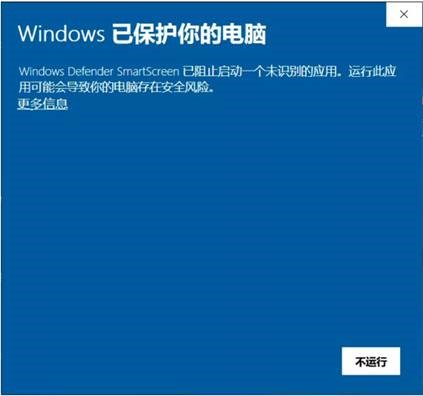
3、安装过程中出现如下提示,请点击“更多信息”后,点击“仍要运行”。
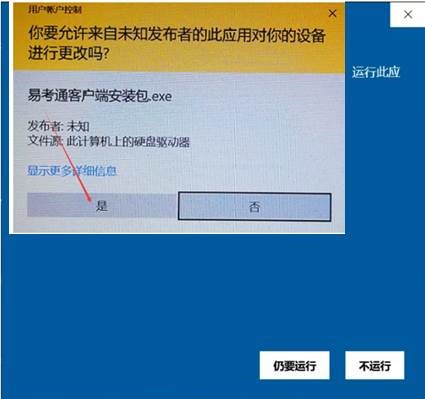
4、如遇如下提示,请点击“是”。
5、点击“一键安装”。
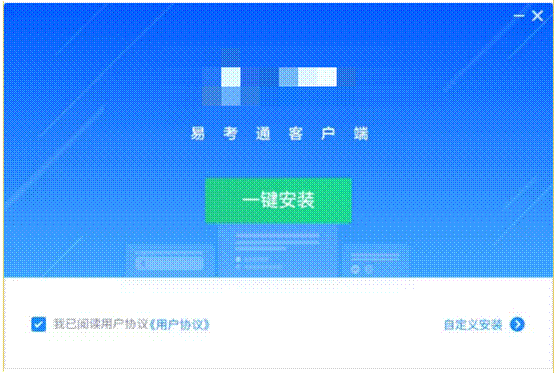
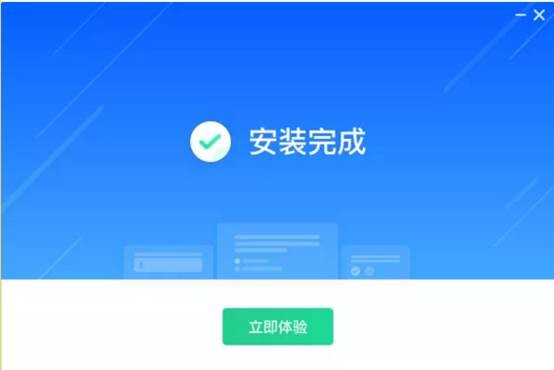
6、安装完成。
三、进入考试
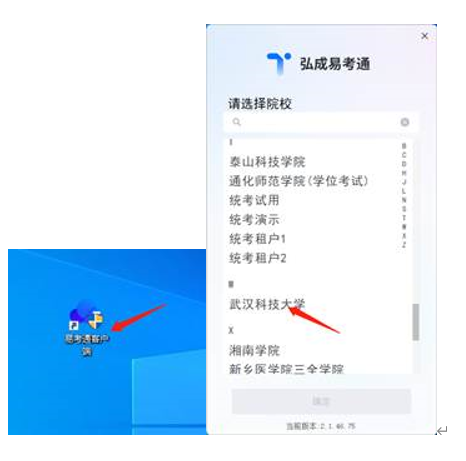
1、电脑桌面找到下载完成的易考通客户端,点击进入,选择对应的考试院校,以“武汉科技大学为例”
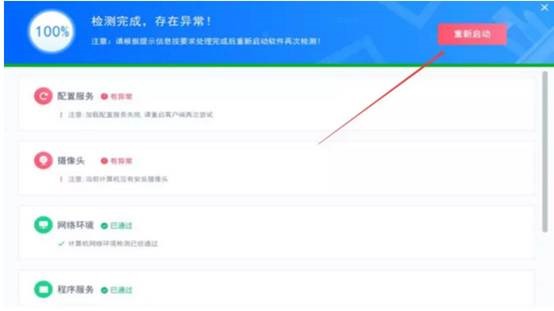
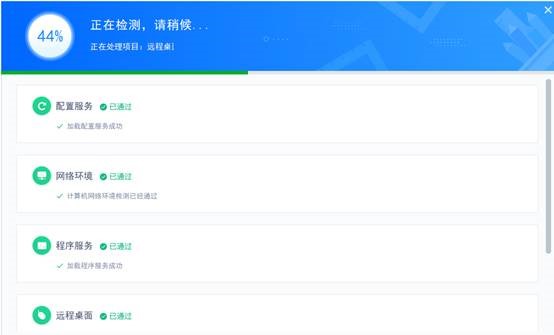
2、客户端安装完成后,在进入客户端考试。程序自动检测异常时,请按提示异常处理方法解决后点击“重新启动”。检测正常后则进入考试验证界面。
3、环境检测完毕,进入考试列表界面,在进行中的考试中,找到对应的考试活动,继续点击去考试,进入考试环境验证页面。
4、进入考试环境开始考试前有3个小题的环境检验测试题,全部测试完成就可以开始正式考试。(环境测试,非正式考试!)
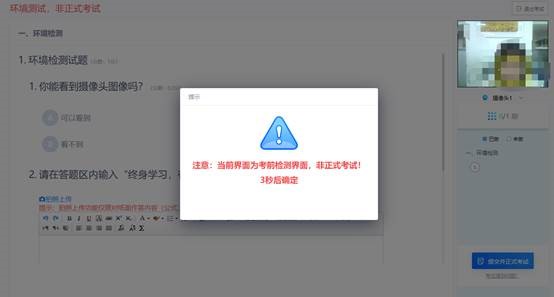
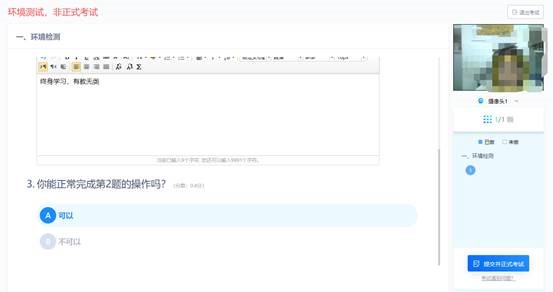
5、点击“提交并正式考试”后,需进行考前人脸识别检测,如图2.16-8
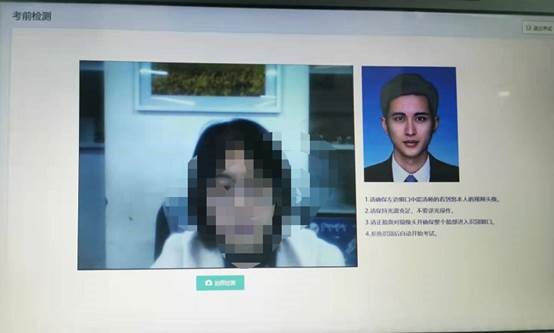
图2.16-8
6、人脸拍照检测合格后,进入考试界面,如图2.16-9
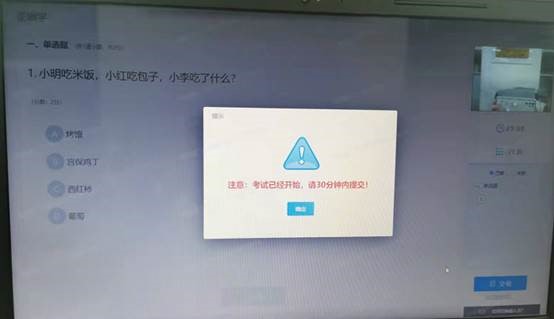
图2.16-9
7、答完考卷进行检查,检查完毕后点击【交卷】按钮,提示交卷后不能对考试进行修改的提示,提如图2.16-10
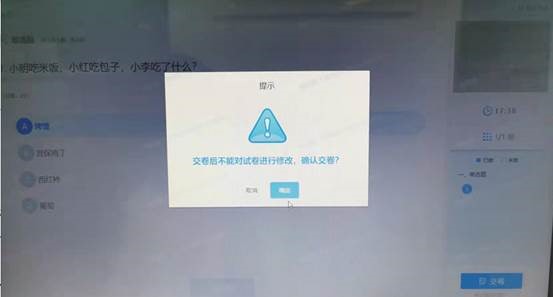
图2.16-10
8、确认交卷后,进行交卷后人脸拍照识别检验,如图2.16-11
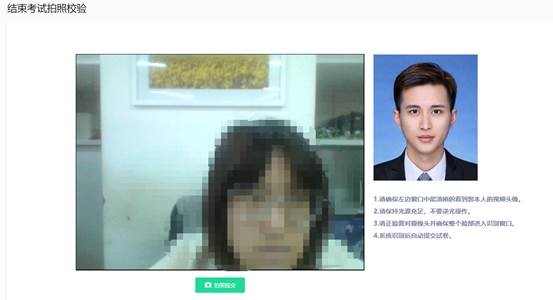
图2.16-12
9、拍照核验成功后,系统提示“试卷提交成功”,点击【确定按钮】如图2.16-13
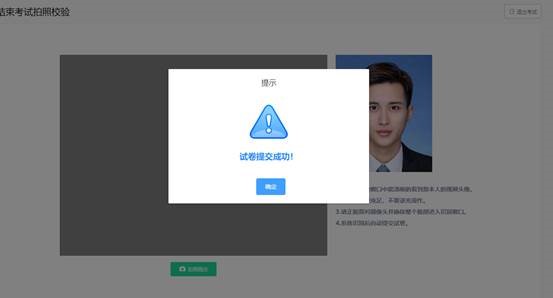
图2.16-13
四、常见问题处理方法
考前篇
关于考试客户端
1、在线考试客户端仅支持在windows操作系统(win7、8、10)下运行。也就是说XP系统不能很好的支持我们的考试系统。
2、首次进入考试环境时,请根据系统提示下载并安装考试客户端程序。
3、每次批次考试只有一次机会,考试过程中如遇停电、断网可以在考试规定时间内更换终端继续考试。
安装篇
1、运行安装程序时,如果提示需要安装.Net Framework 4.0,则可自行百度搜索Framework 4.0下载安装后再运行易考通的安装程序。
2、安装程序前,建议退出360安全卫士、360杀毒软件、电脑管家、金山毒霸、诺顿杀毒等安全类软件,微信、QQ、淘宝等即时通类软件、浏览器软件等,以避免软件后台冲突,发生不必要的情况:如死机、卡顿、作弊报警等。
3、安装过程中任何对软件安装的提示都务必选择允许。
4、考试过程中,必须确保考试期间网络通畅和设备电力供应。
5、考试过程系统自动调用摄像头抓拍进行监控,请注意着装仪表。
考试篇
1、系统提示找不到摄像头
系统禁止使用各类虚拟摄像头、手机摄像头,建议使用独立的USB摄像头或在有摄像头的笔记本上进行考试。
2、人脸识别不通过
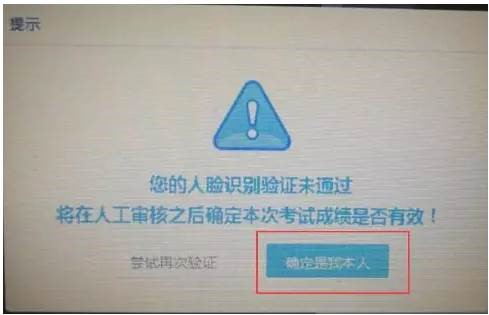
客观原因造成平台内照片与当前本人相貌差异较大造成识别不通过的,可以在如下界面中点击“确定是我本人”开始考试。
3、简答题无法输入
a. 鼠标点击一下题目下方的空白答题区域。
b. 如果任何字符都不能输入,则尝试退出考试重新进一次。
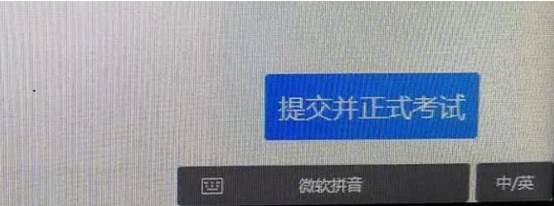
c. 如果能输入字母,不能输入汉字,请在右下角如图示位置切换输入法或切换中英文后再次输入:
4、绘图专业考生参考。
a. 白纸上作答,然后拍成图片。
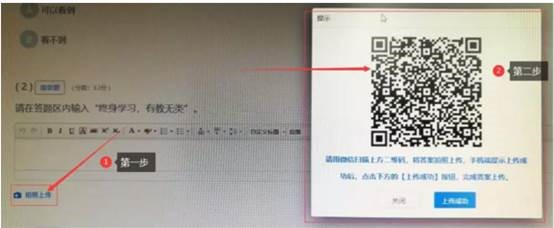
b. 点击作答区下方“拍照上传”会在窗口弹窗二维码,请按照二维码下方提示进行操作将图片上传至电脑;压缩图片大小在1M以内。
5、进入系统拍照之后就退出了,考试变为已完成状态
a. 因为学生之前进入过该考试,且已经开始倒计时,中途退出了。再次进入考试时,已经超时,只能考试提交。
b. 注意:人脸识别通过之后,系统则判定为考试开始,并进行倒计时。务必在规定时间内进行答题。中途退出,计时不停止。
第三部分:信息发布及联系方式
请考生随时关注我校官网及招生信息网,相关信息如有变化以网站最新公布为准。
潍坊理工学院官网:http://www.wfit.edu.cn/
招生信息网:http://www.zsb.wfit.edu.cn/index.html
招生咨询电话:0536-3091155、0536-3091166
技术联系电话:0536-3091171





 沪公网安备
31011302004820号
沪公网安备
31011302004820号