 高招云直播
高招云直播
一考生操作说明(PC端)
01登录平台
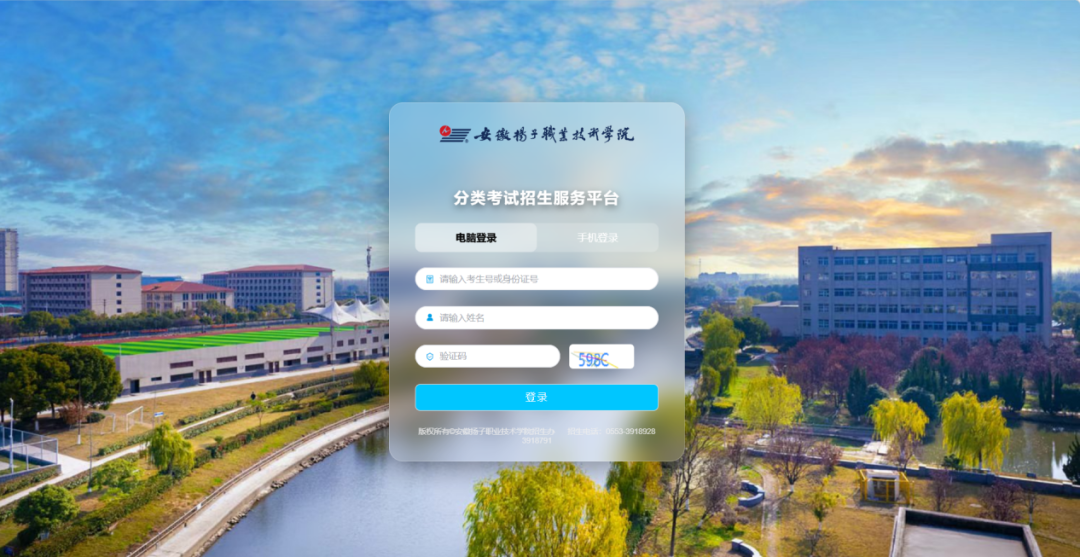
(1)PC端登录:请使用IE9.0以上、火狐、Google、360等主流浏览器访问学院官网首页,点击“2026分类考试招生考生服务平台”按键或直接访问:https://yzfl.ksfwpt.net/。
02登录信息
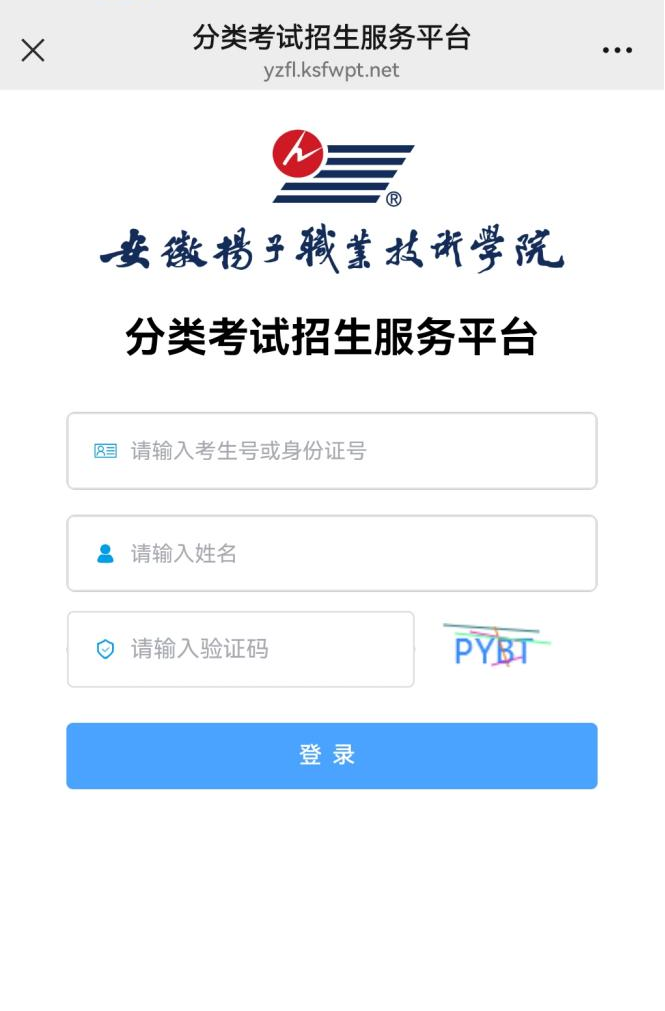
按照提示输入“考生号/身份证号”、“考生姓名”、“验证码”进入平台。
03考试费缴纳
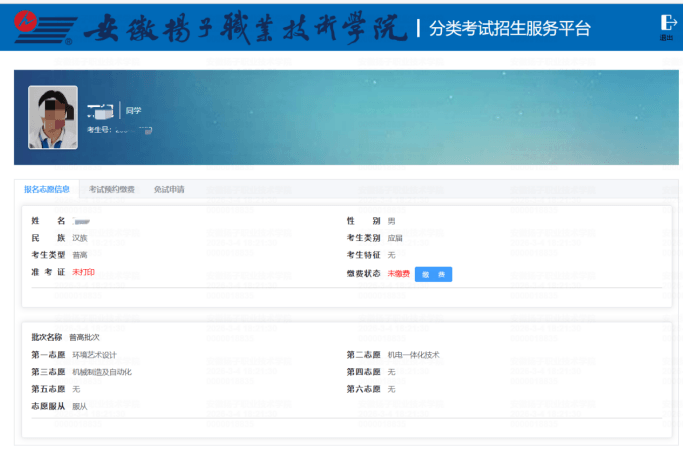
(1)请认真核对报名信息与温馨提示,考生在报名信息与志愿信息中确认是否有误,如有问题请及时联系管理员核实,确认无误后点击进入“缴费信息”页面。
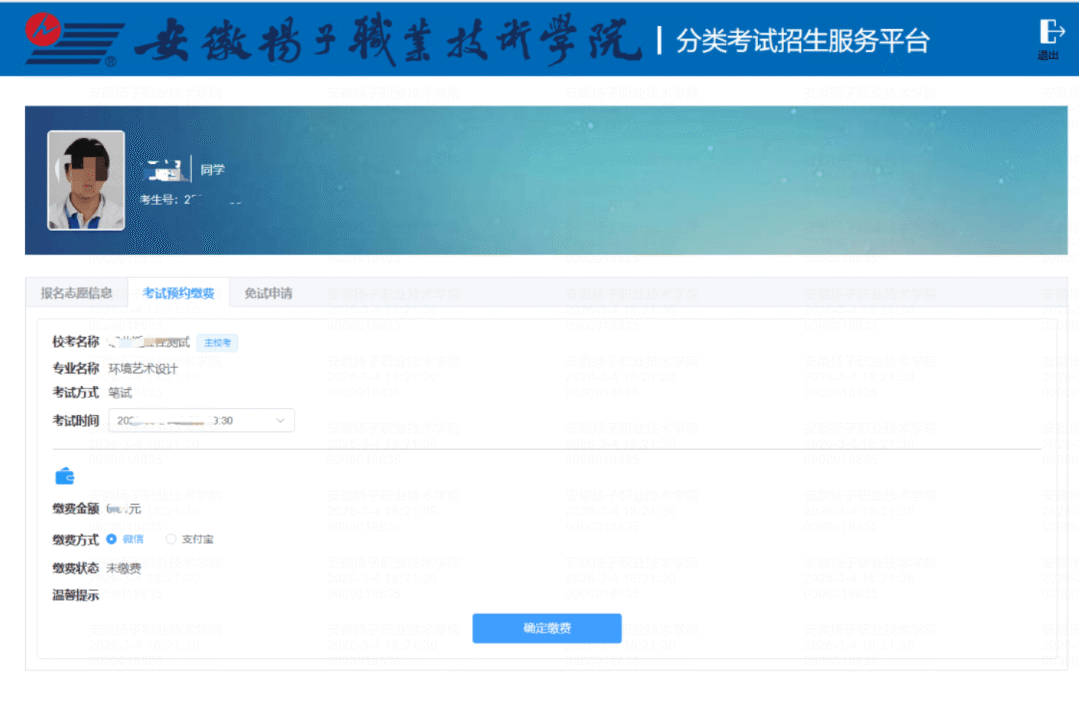
(2)在“考试预约缴费”完成考试费缴纳流程,平台根据你的报考信息生成对应的考试类别,请先完成选择相应的类别、考试场次、缴费方式等条件后再进行缴费,平台支持微信支付、支付宝缴费方式进行缴费,请选择一种方式提交订单并确认支付,自动生成动态缴费二维码,使用微信支付或支付宝扫码完成支付。
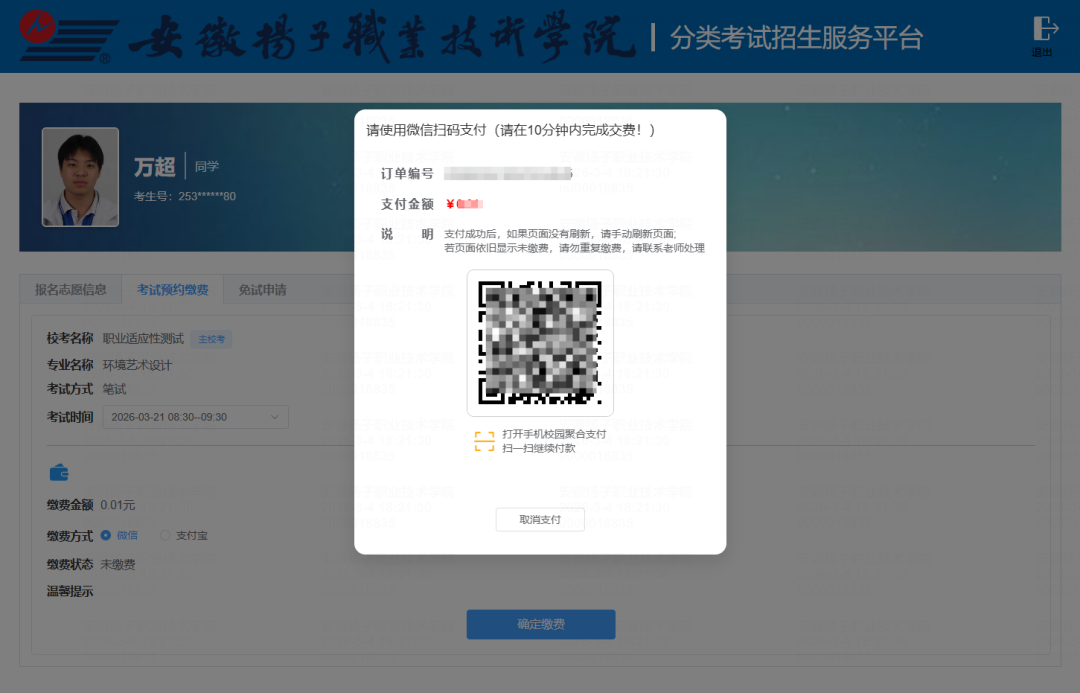
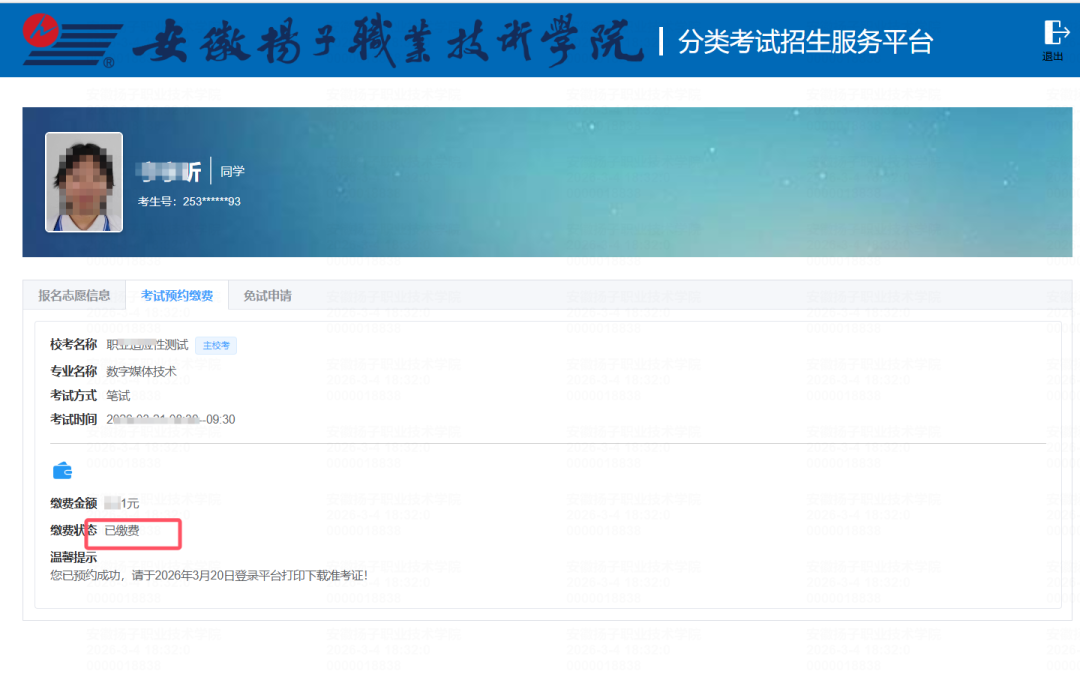
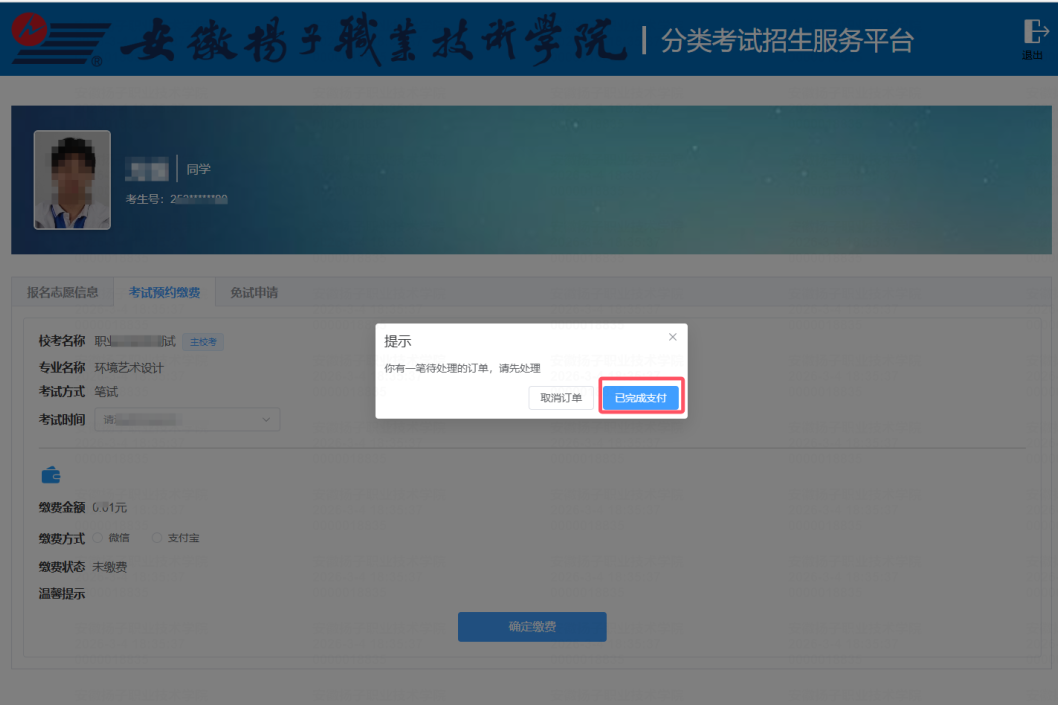
(3)缴费完成后,需要重新登录平台,系统自动刷新缴费报名信息,显示缴费状态,缴费成功扣款后,系统显示未缴费,请不要重复缴费,系统自动检测未完成订单,请按照提示操作,如无法解决,请联系后台管理老师处置。
04免试申请
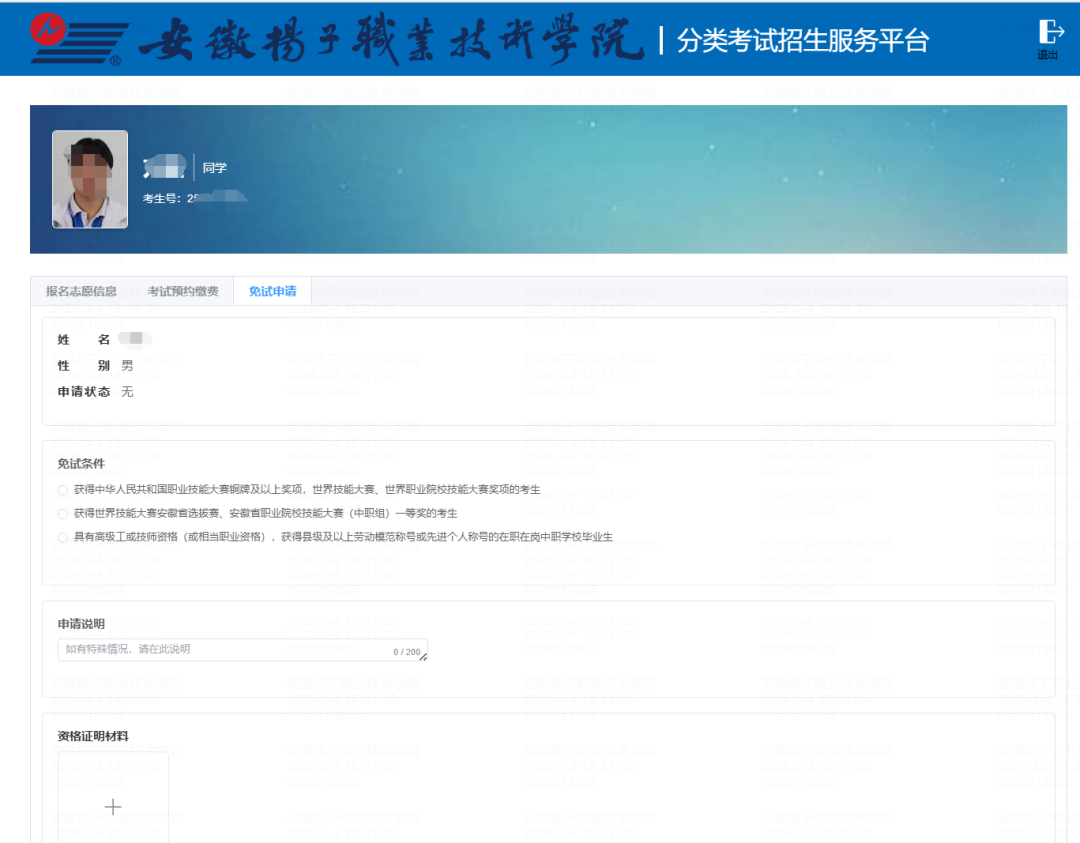
在服务平台首页上选择“免试申请”,在页面上根据实际需要选择免试条件、上传证明材料和申请表照片/扫描件,提交申请即可,如需申请表模板请点击申请表下载。
05准考证下载
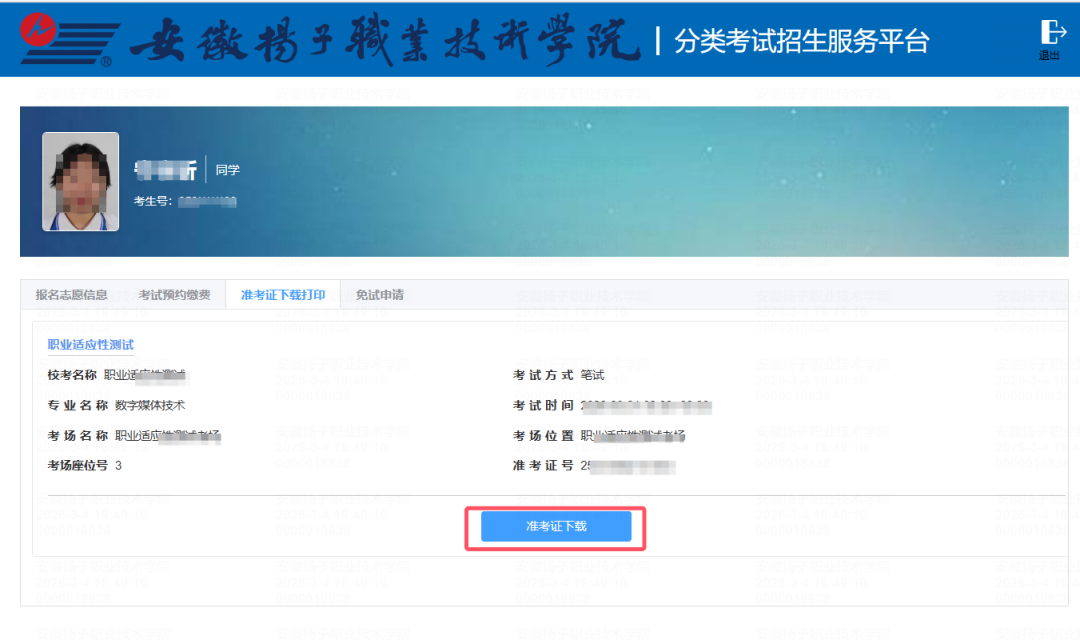
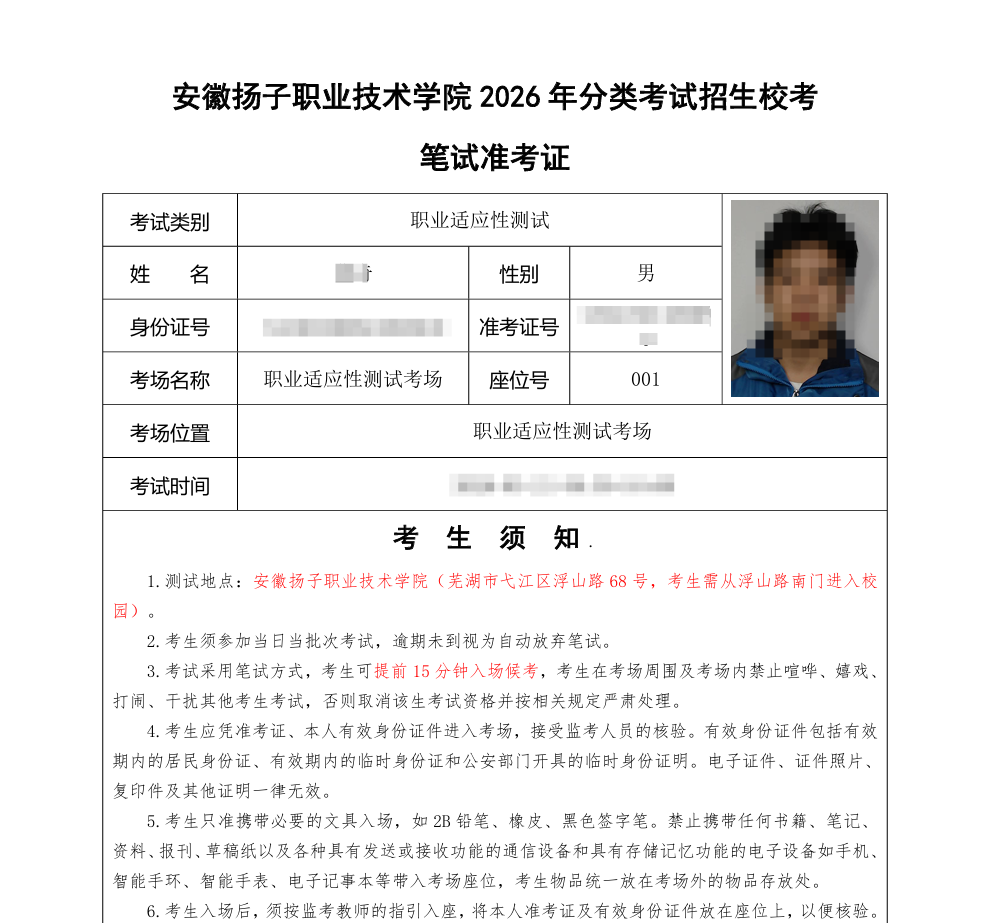
在学院公布准考证下载有效时间范围内,如是已完成缴费即可登录平台点击进入“准考证信息”进行下载打印准考证打印。
二考生操作说明(手机端)
01考生登录
(1)关注我校微信公众号,在公众号中点击“分类考试”进入考生服务平台页面。
(2)使用微信或支付宝扫描下方二维码或在微信环境中直接访问https://yzfl.ksfwpt.net/;(受支付通道限制,不可直接使用移动端浏览器或QQ等应用访问平台);
(3)根据登录页面上提示输入登录信息即可进入服务平台;
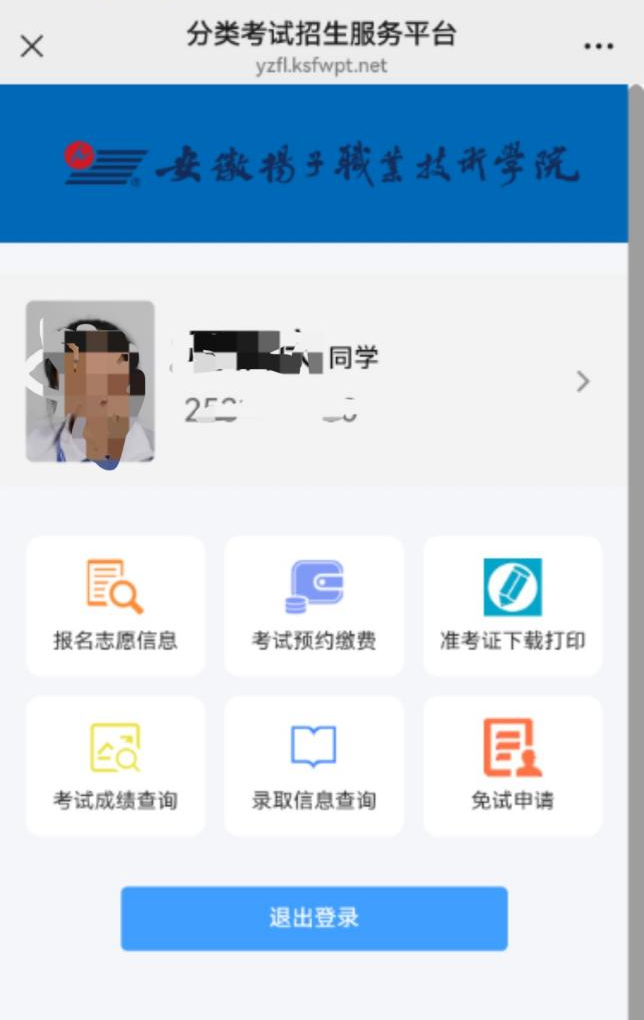
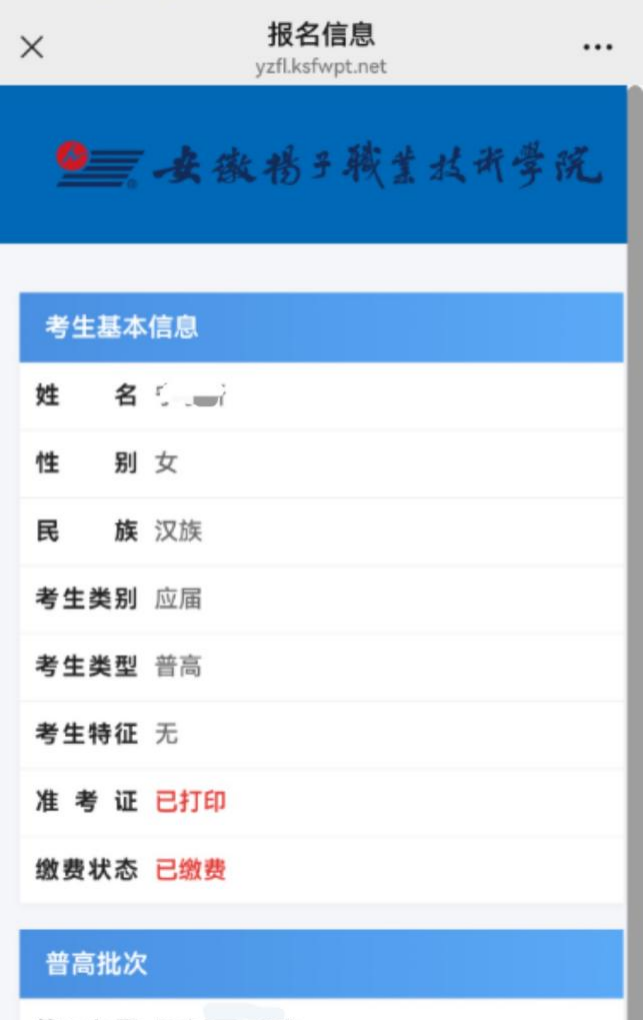
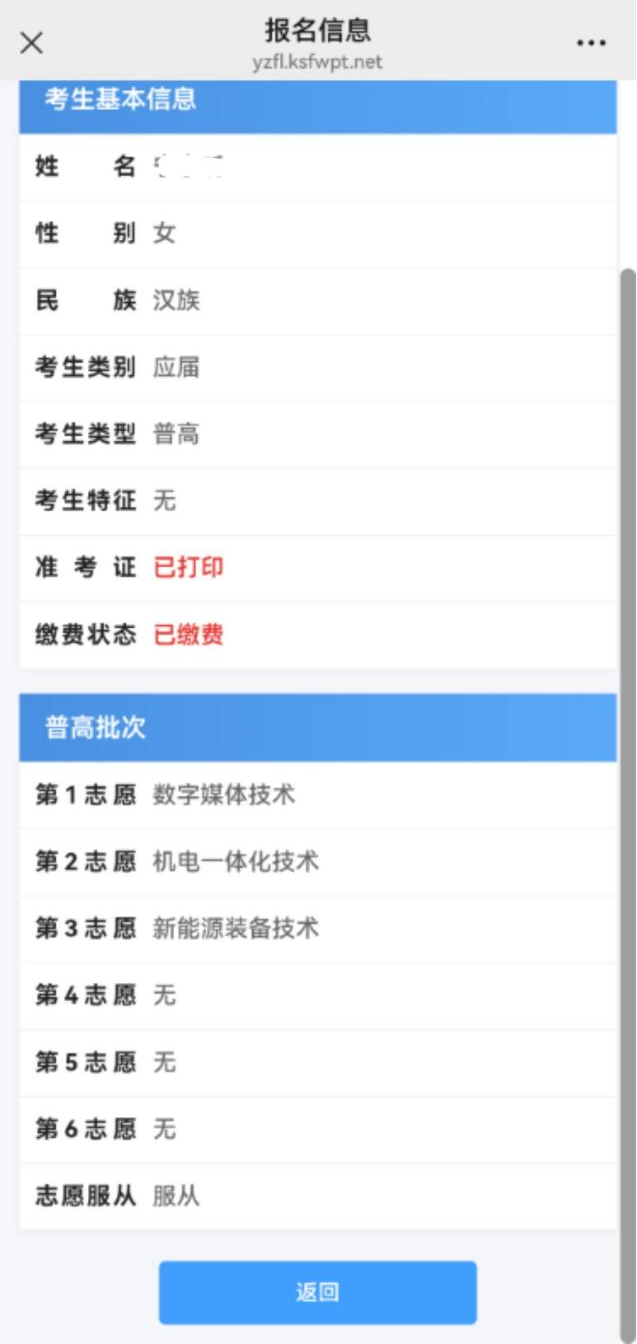
考生信息02在平台首页上选择“报考信息”,可以获取到考生报考的基本信息,包括报名信息、志愿信息、邮寄信息等,如邮寄信息有误可联系值班老师修正;
03考试费缴纳
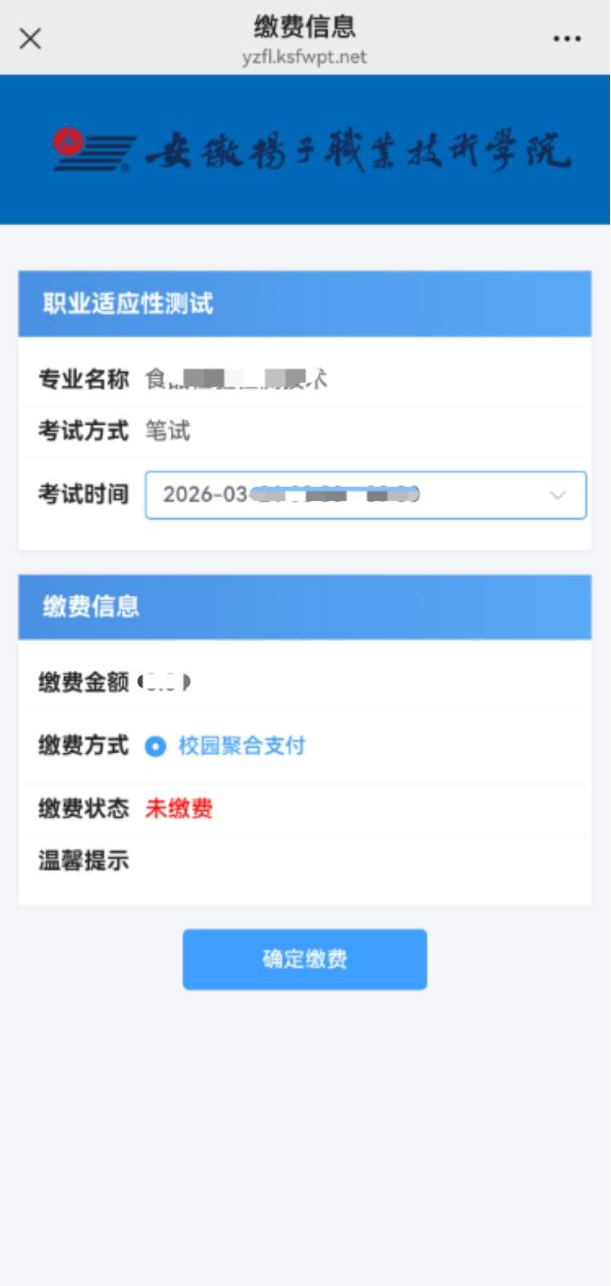
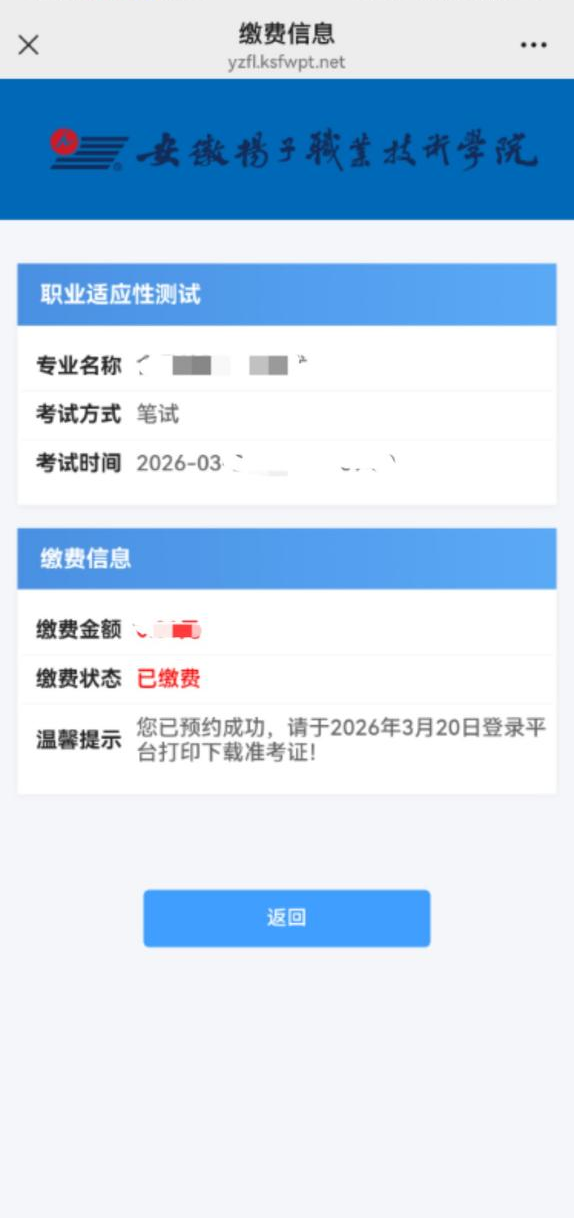
在平台首页上选择“缴费信息”完成缴费流程,平台根据你的报考信息生成对应的校考信息,缴费方式选择“校园聚合支付”(支持微信和支付宝),点击“确认缴费”按键完成缴费流程,系统自动刷新缴费报名信息,显示缴费状态和相关校考内容。
04准考证打印
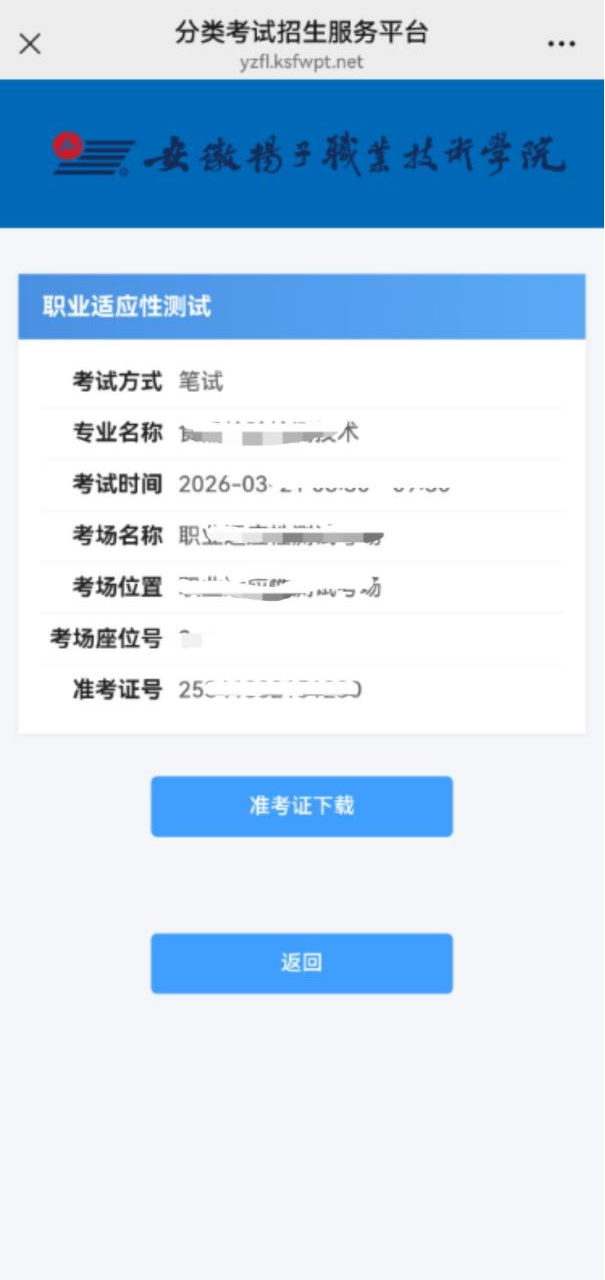
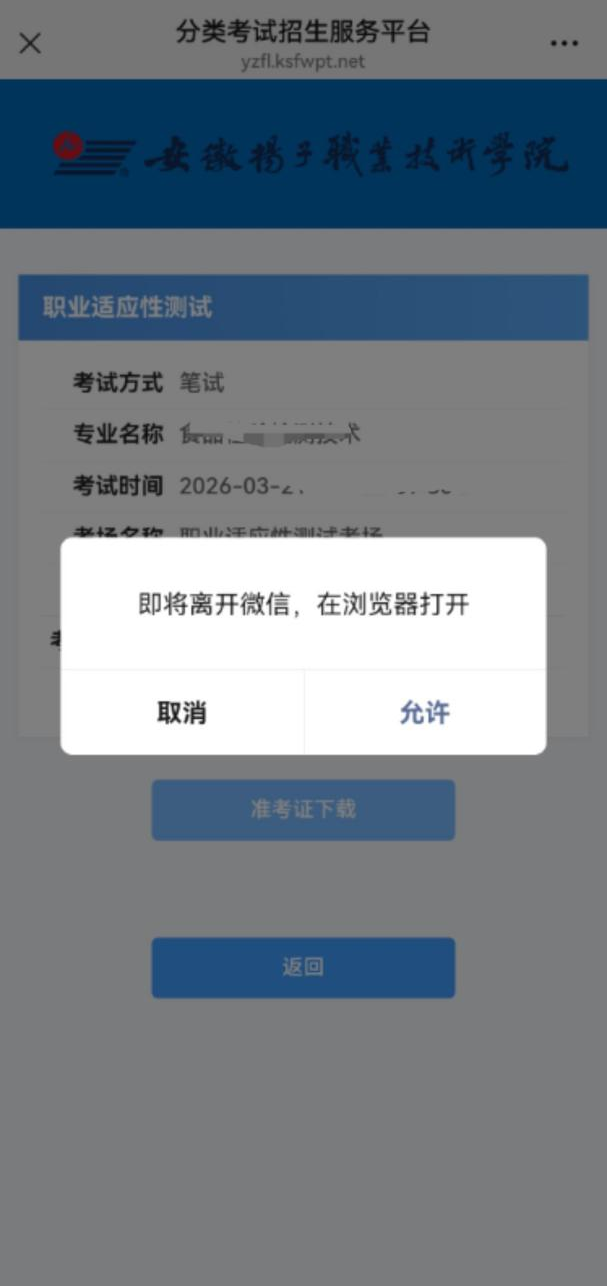
缴费完成后,在平台点击准考证信息页面,平台根据你的报考信息生成对应的准考证,点击“下载准考证”按键完成准考证下载,按照准考证上信息参加考试(请确保手机上已安装PDF阅读软件再打开准考证文件),如浏览器不支持文件下载(如微信内浏览器),请按照提示跳出到手机自带浏览器、百度、UC等主流浏览器进行下载。





 沪公网安备
31011302004820号
沪公网安备
31011302004820号